Kali虚拟机下载与安装
Kali虚拟机下载与安装
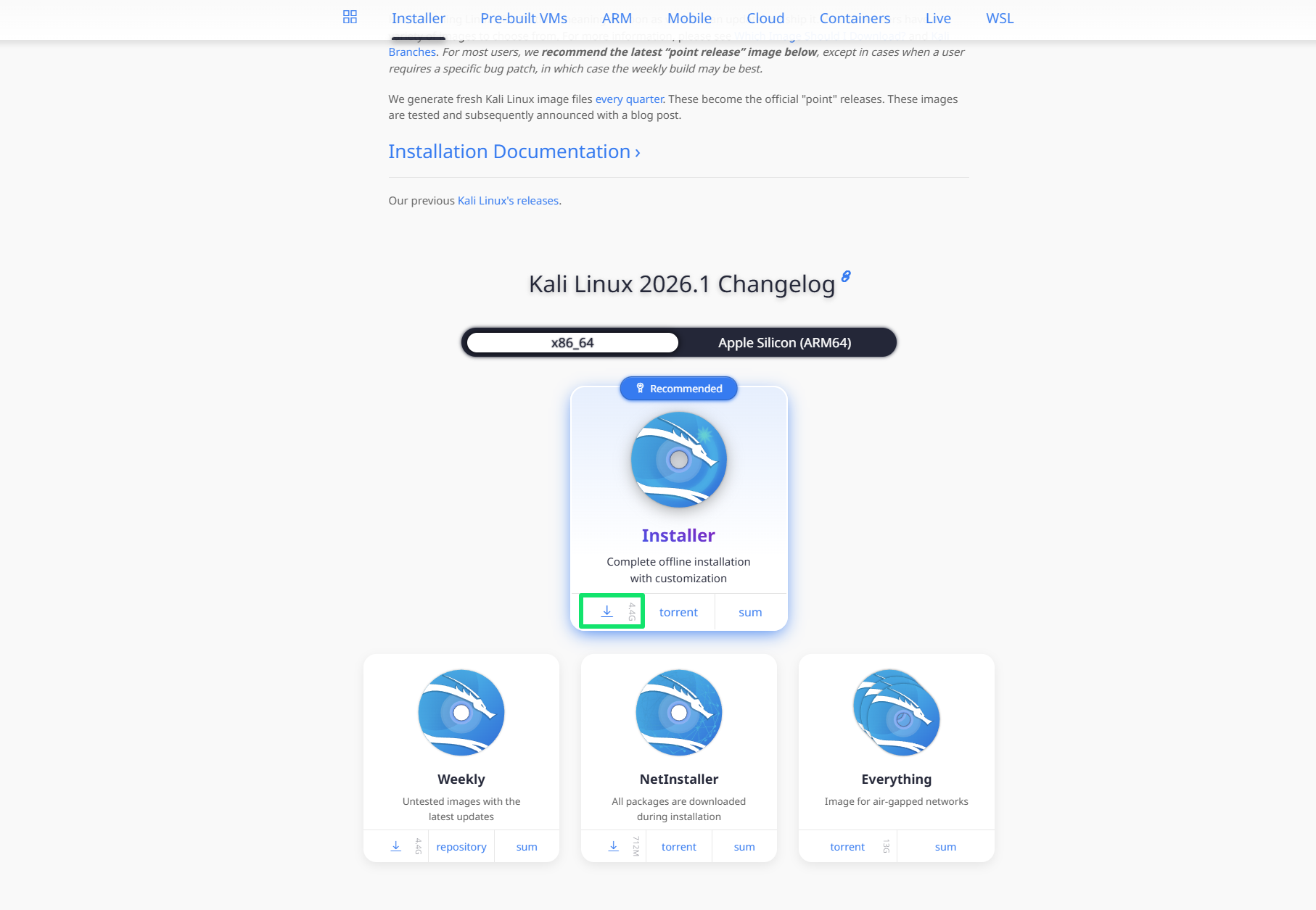
下载ISO镜像
下载地址(官网):Get Kali | Kali Linux
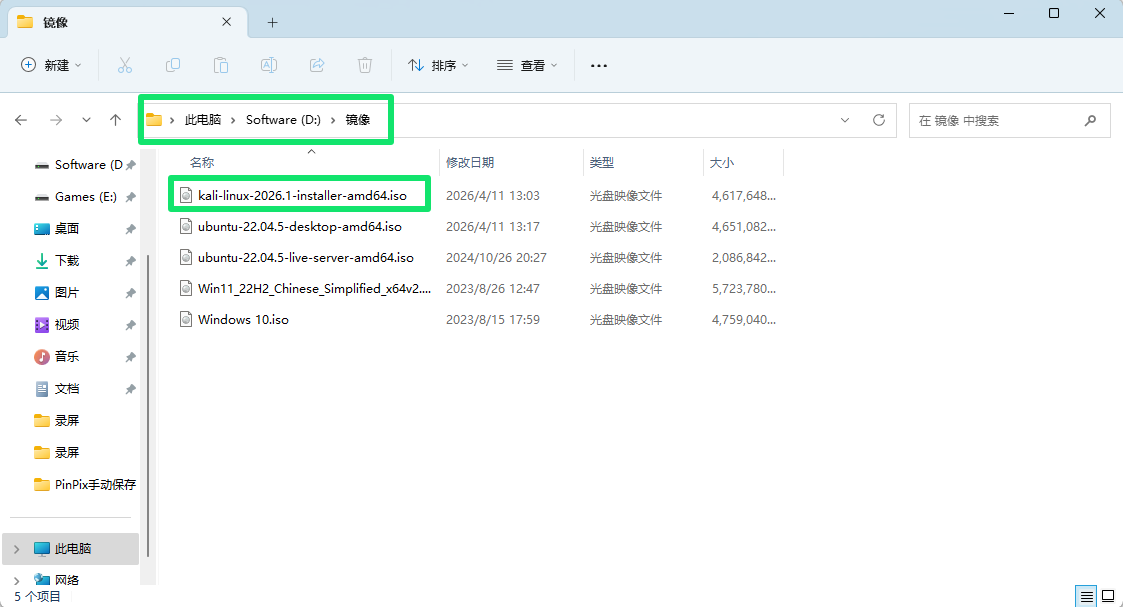
下载完成后将镜像放在方便找到的地方,比如:
创建虚拟机
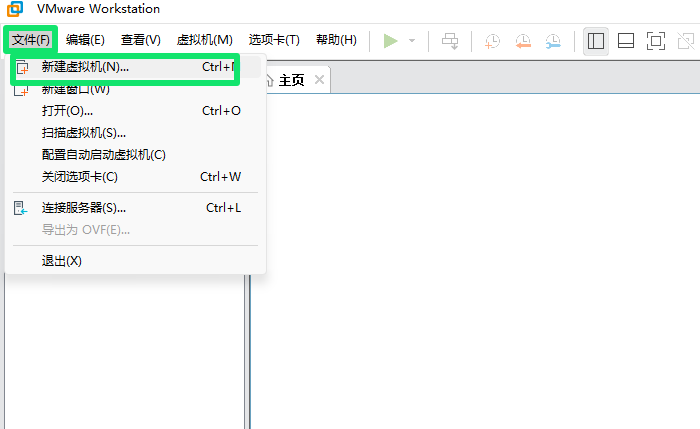
在VMware中新建虚拟机
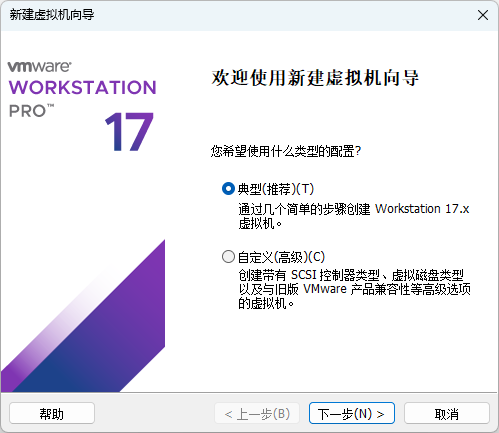
保持默认,下一步
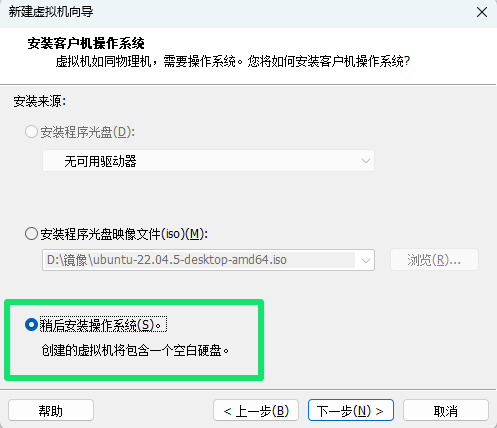
选择稍后安装操作系统
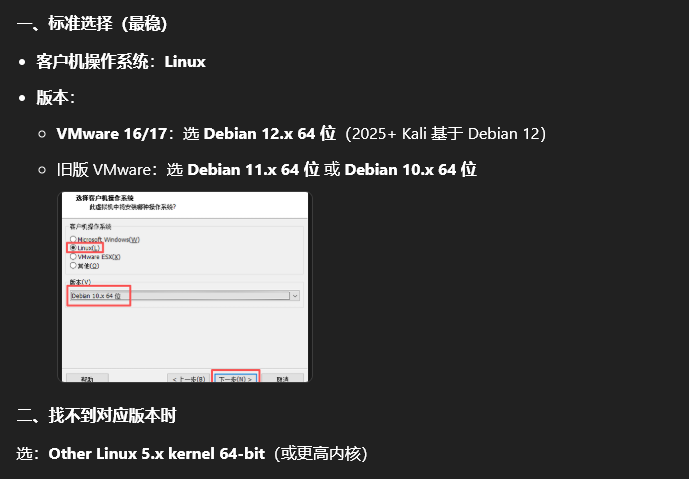
选择操作系统版本
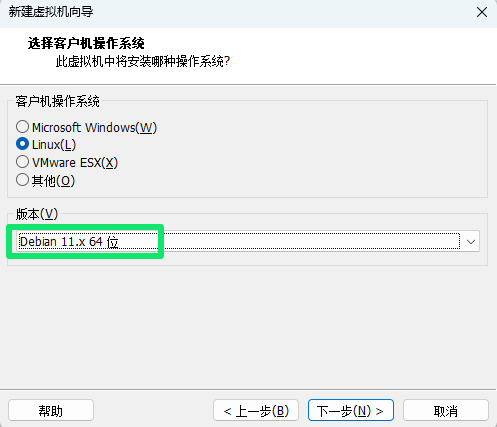
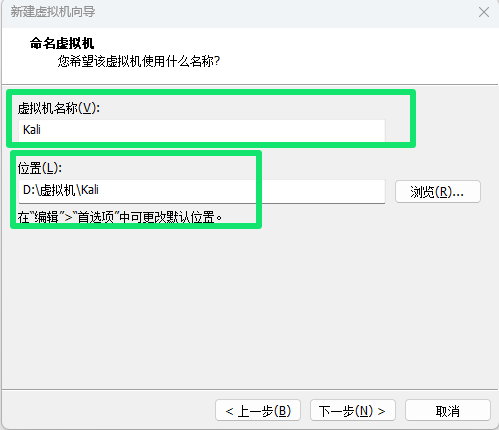
设置虚拟机名称和存储位置
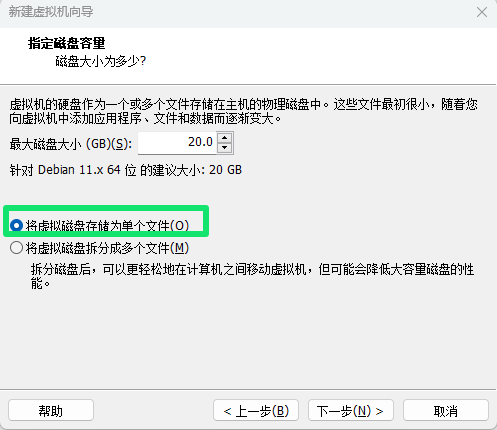
磁盘大小保持默认即可,后期可以更改
选择存储为单个文件,性能更好
自定义硬件
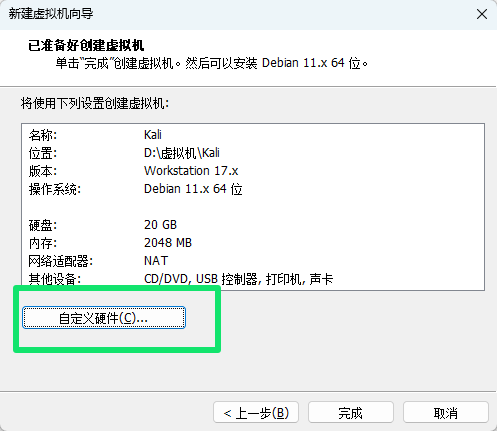
内存和处理器根据自己的电脑性能适当增减或保持默认
CD/DVD中选择使用ISO镜像,并选择刚才下载的镜像文件
其他保持默认
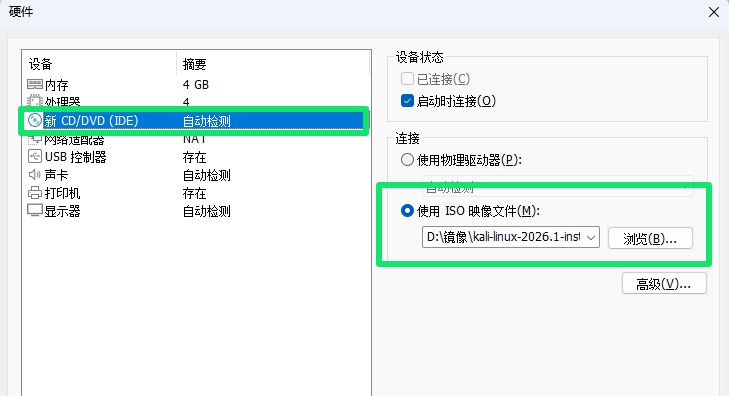
关闭硬件窗口后,点击完成,创建虚拟机
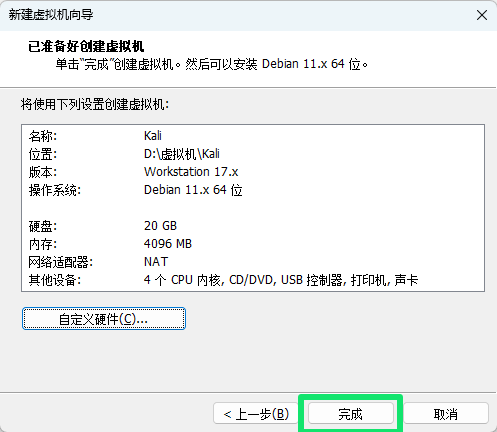
虚拟机就创建好了
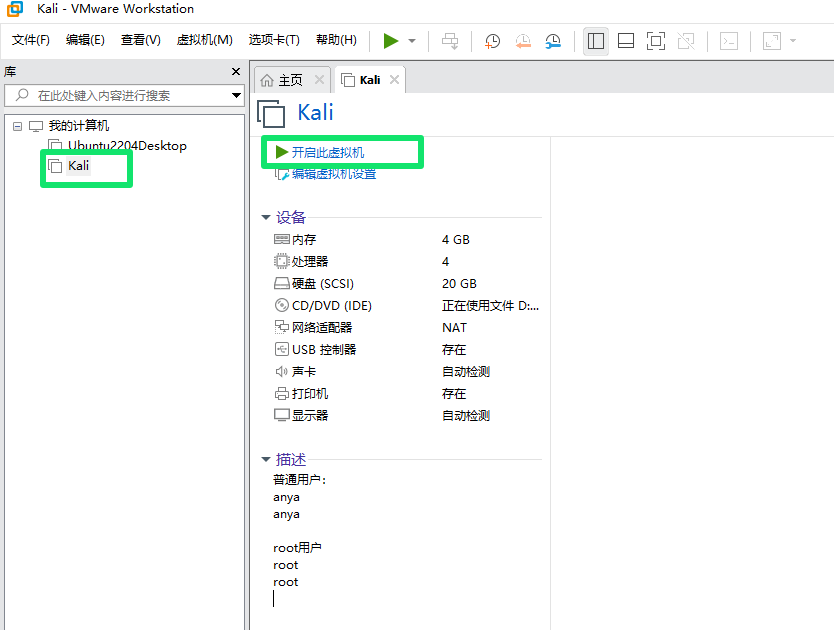
安装Kali操作系统
启动虚拟机,出现这个界面时回车。选择第一项,图形化安装
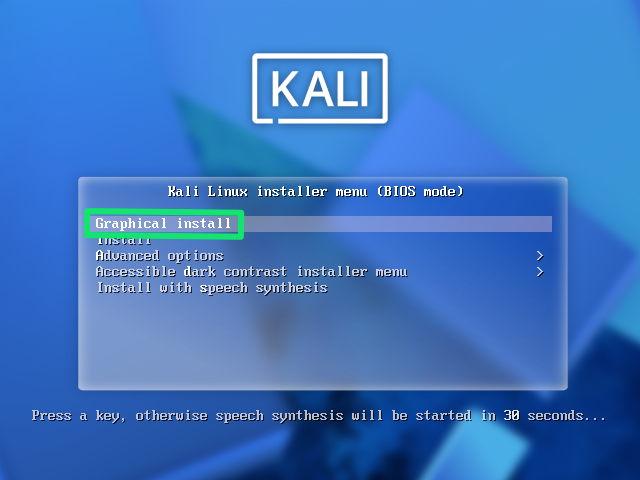
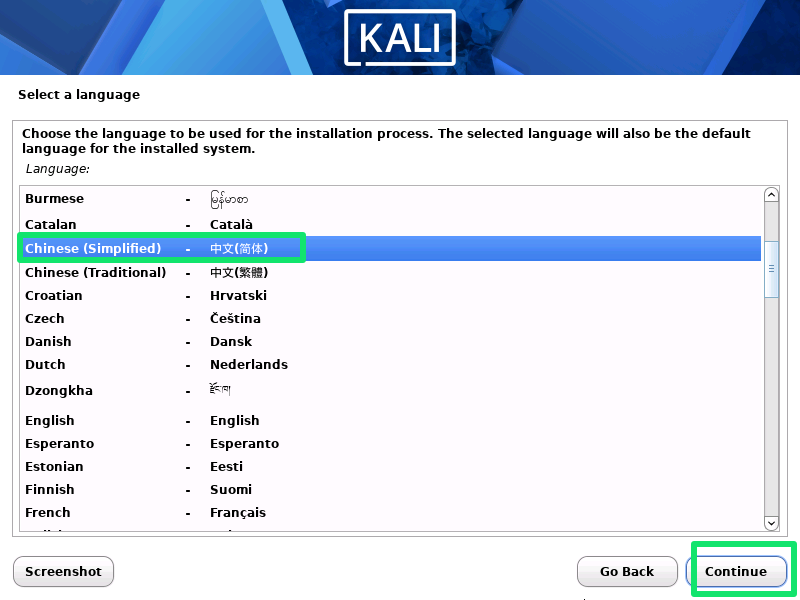
语言选择中文
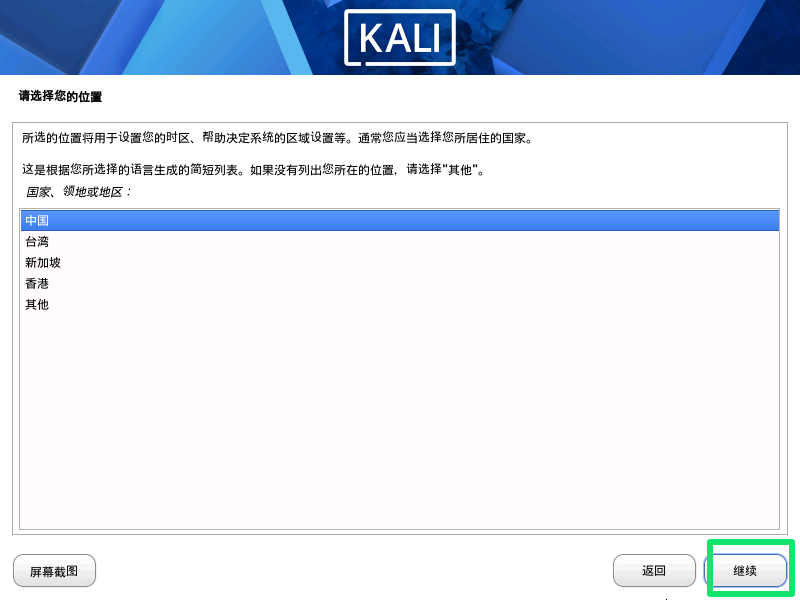
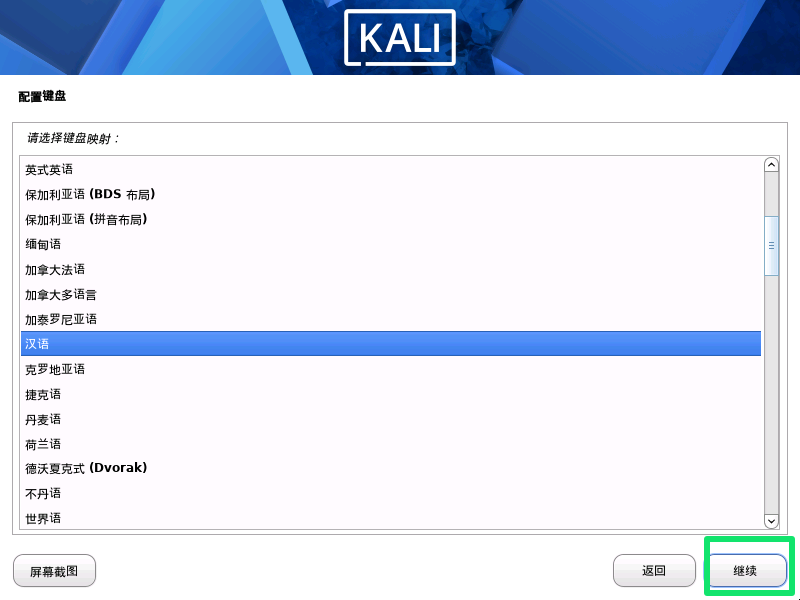
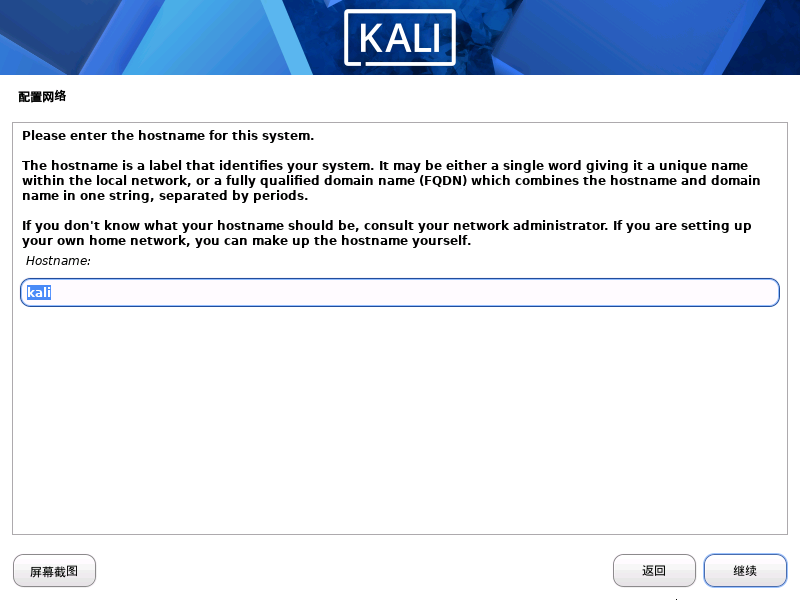
下面这几步都保持默认
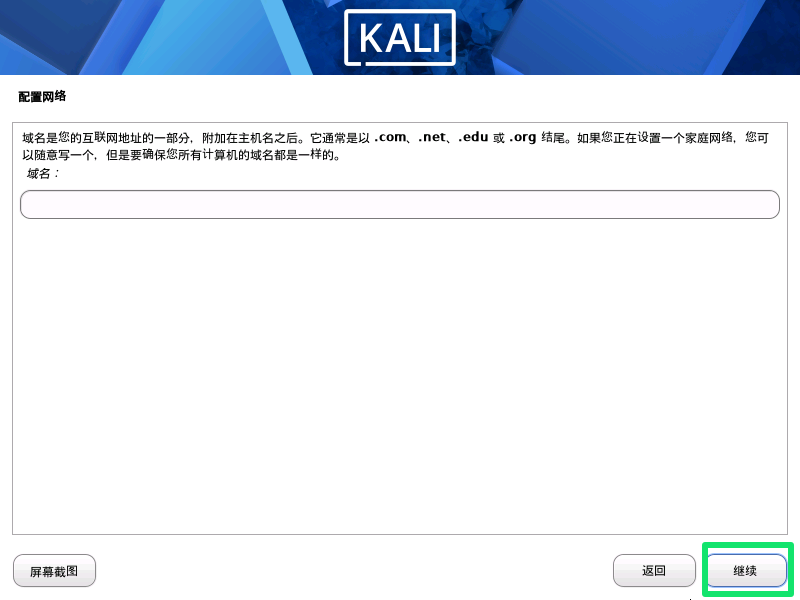
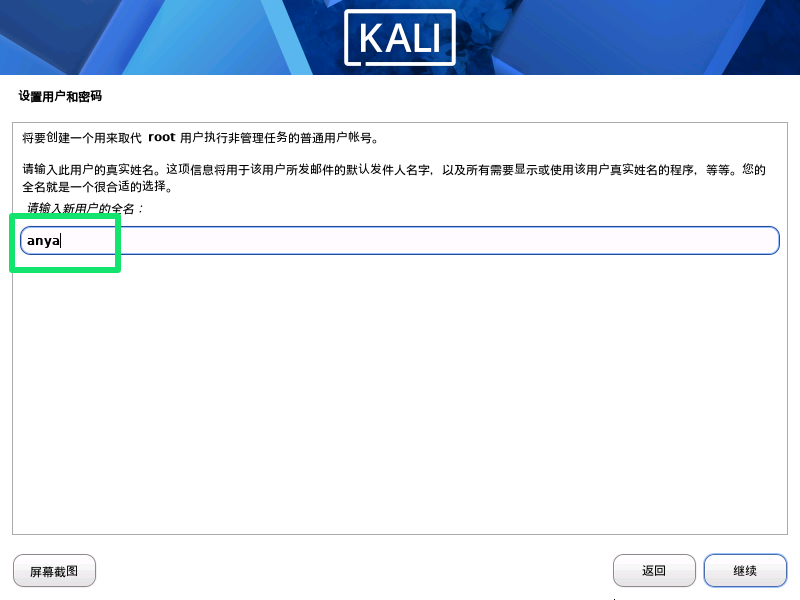
设置用户姓名。注意这里设置的不是用来登录账号名称,而是姓名(类似于Windows要求你填写你的姓氏和名字)
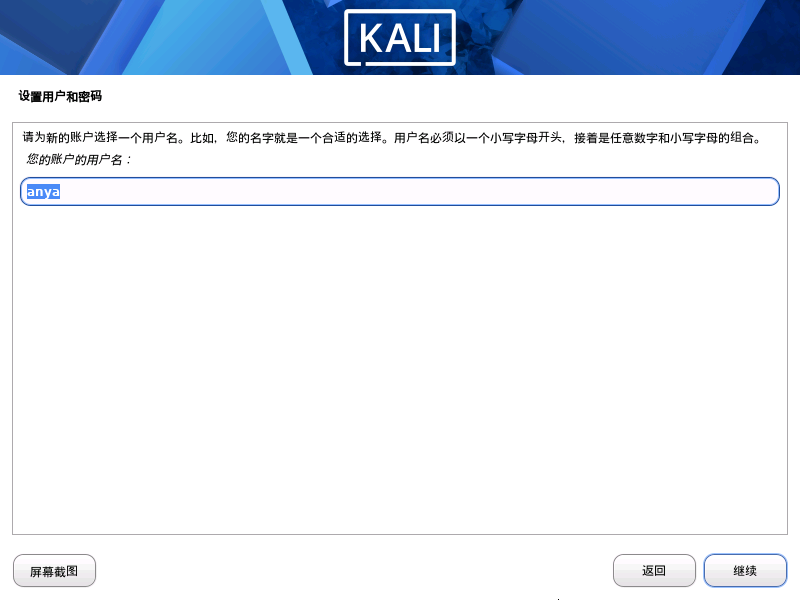
设置用户名,这个就是用来登录系统普通用户的账号了
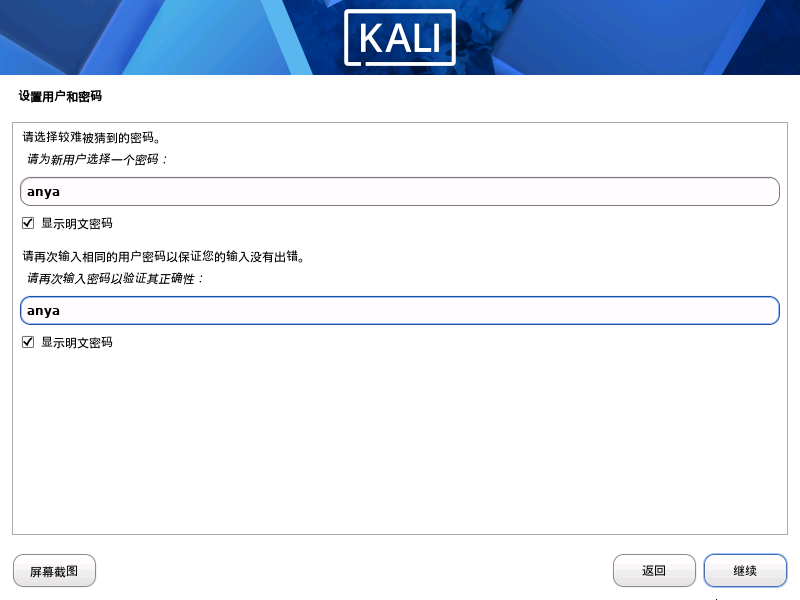
设置密码
磁盘分区保持保持默认(下面这几步都保持默认)
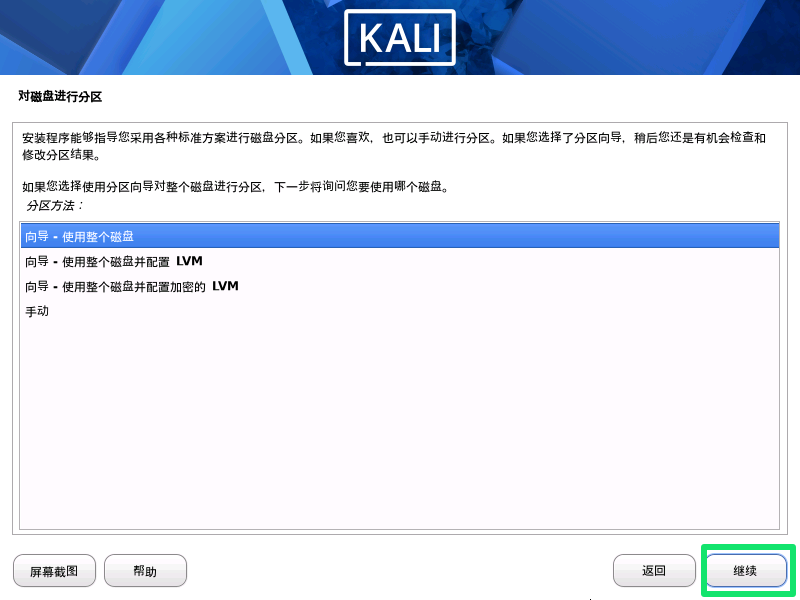
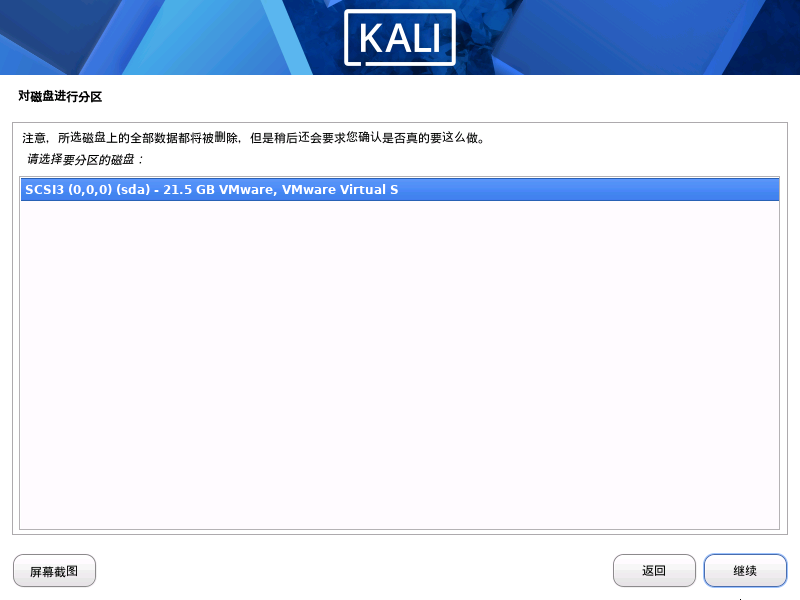
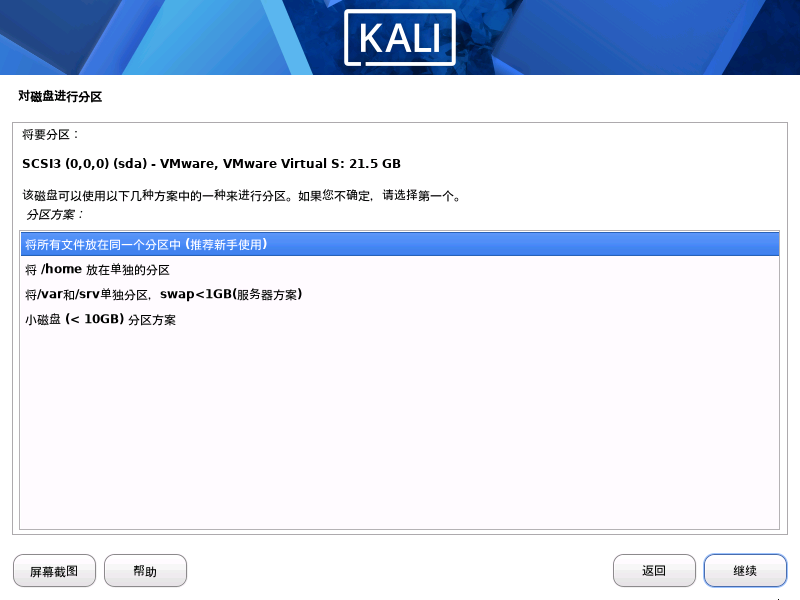
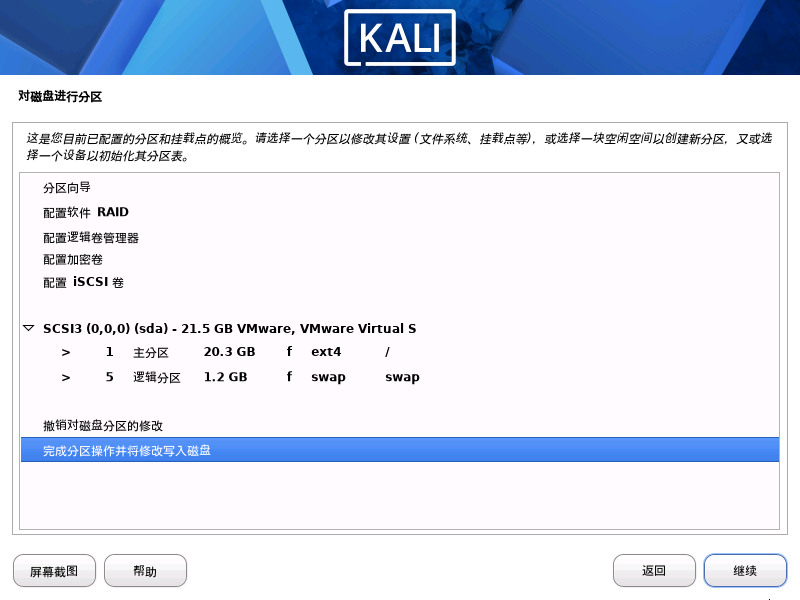
选择是,将改动写入磁盘
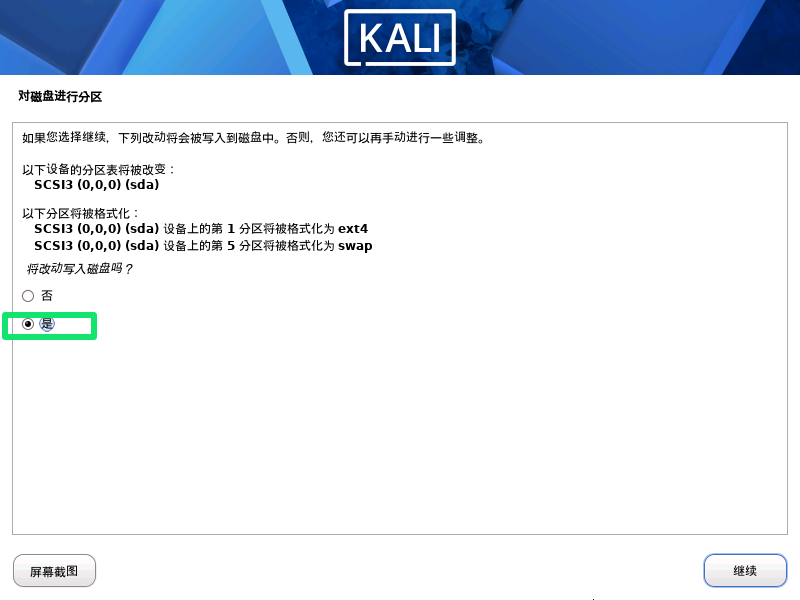
等待系统安装完成
软件选择保持默认
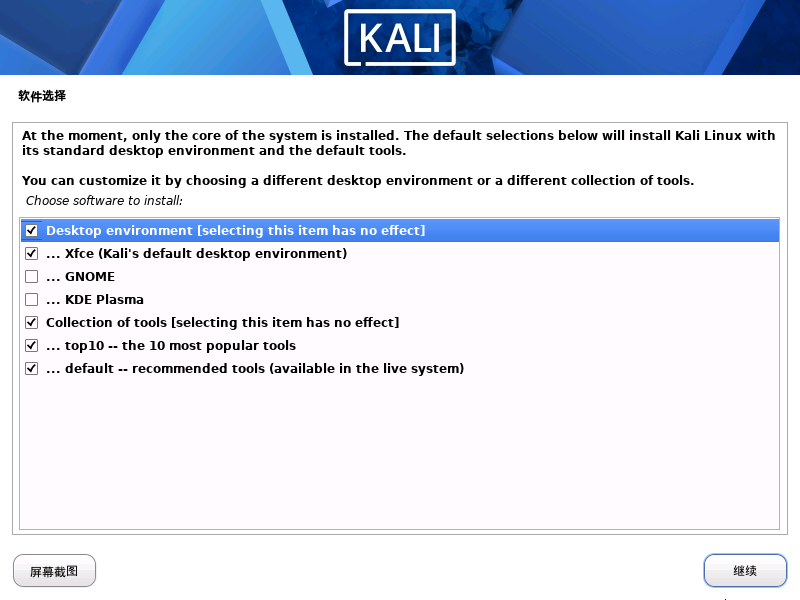
等待软件安装完成
保持默认
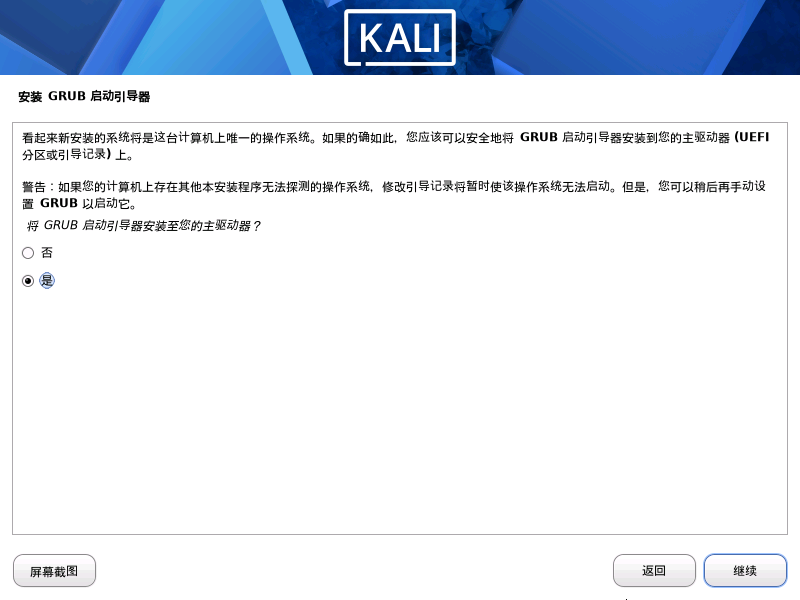
选择第二项
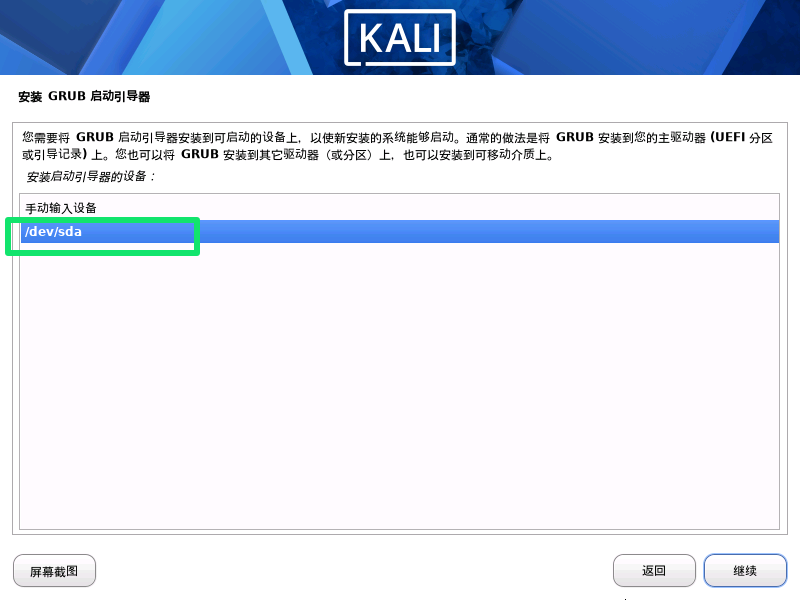
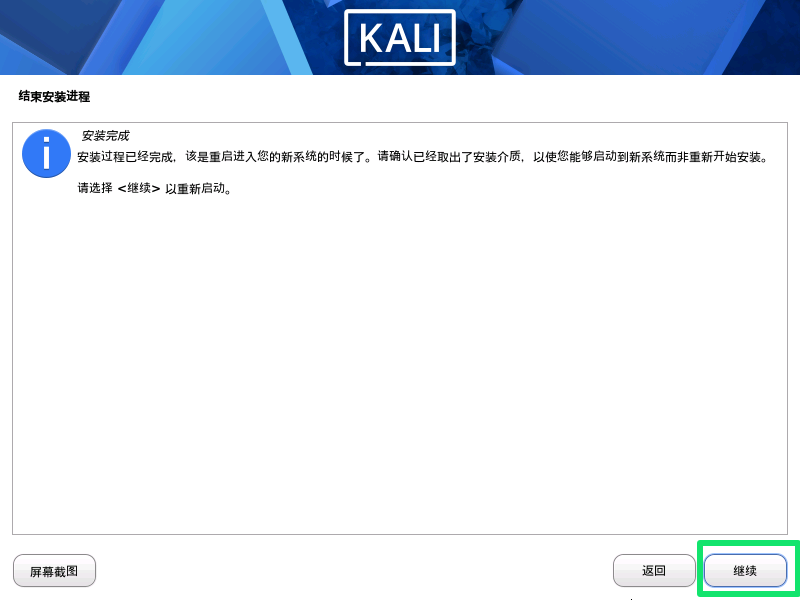
安装完成,重启
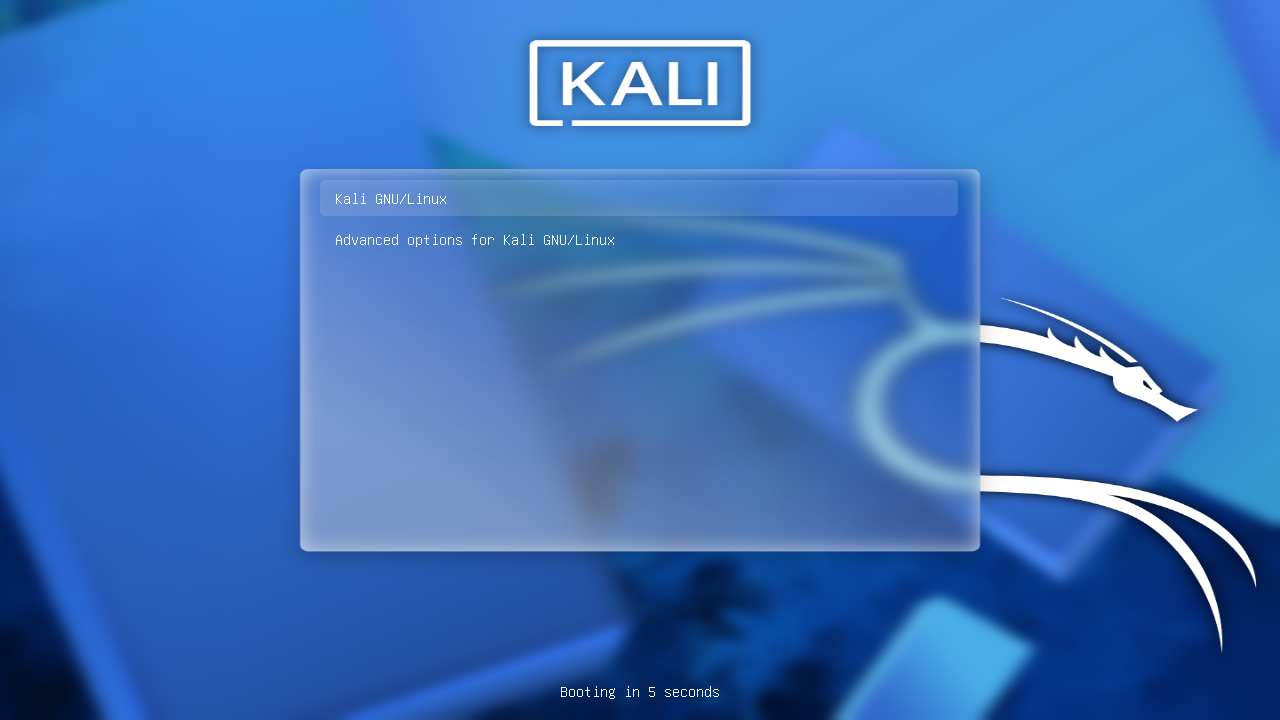
回车,或等待5s进入系统
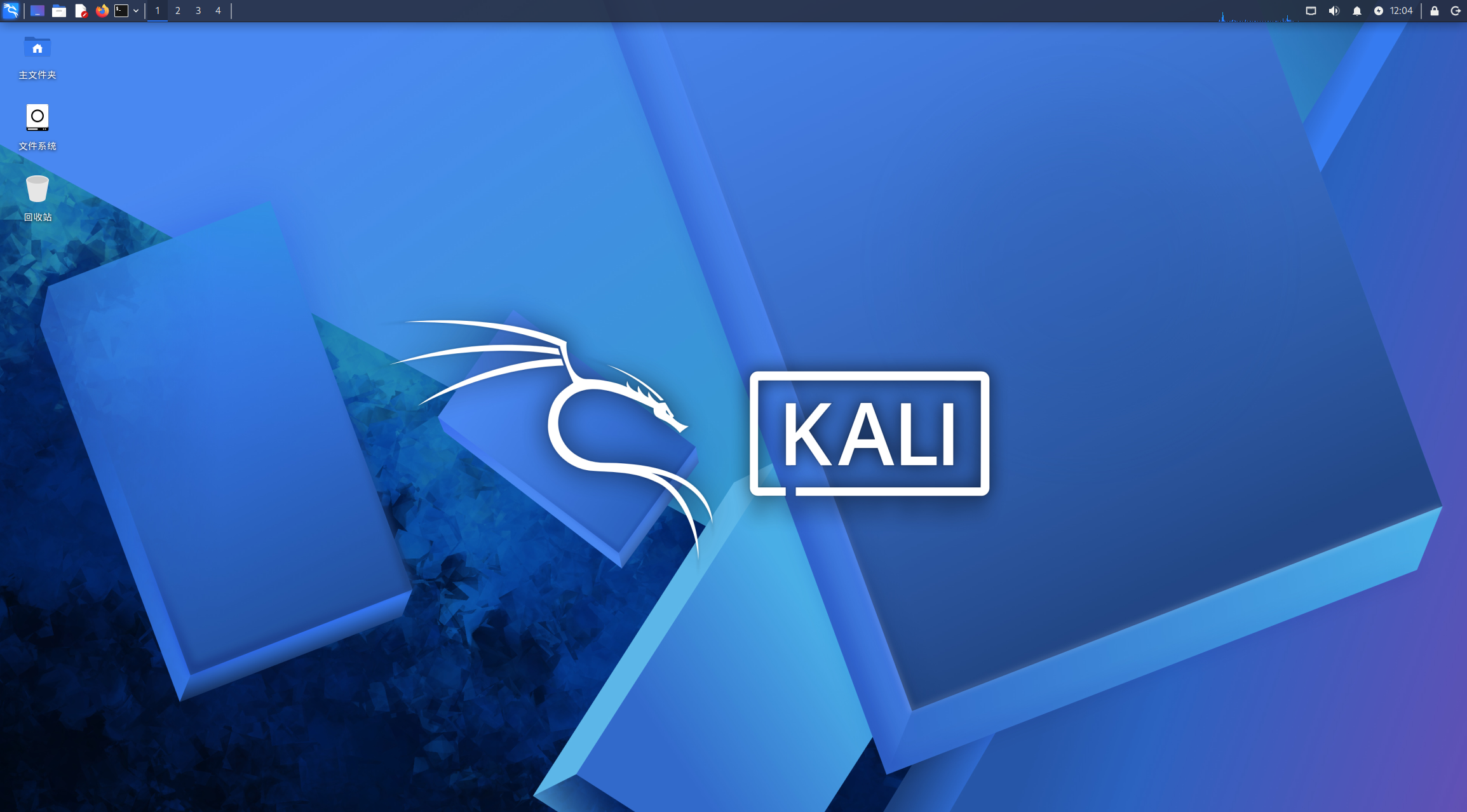
收入刚才设置的账号和密码,登录系统

配置SSH远程登录
默认情况下kali已经预装了ssh客户端和服务端,但是服务端默认被禁用,所以需要手动启用ssh。
打开命令行
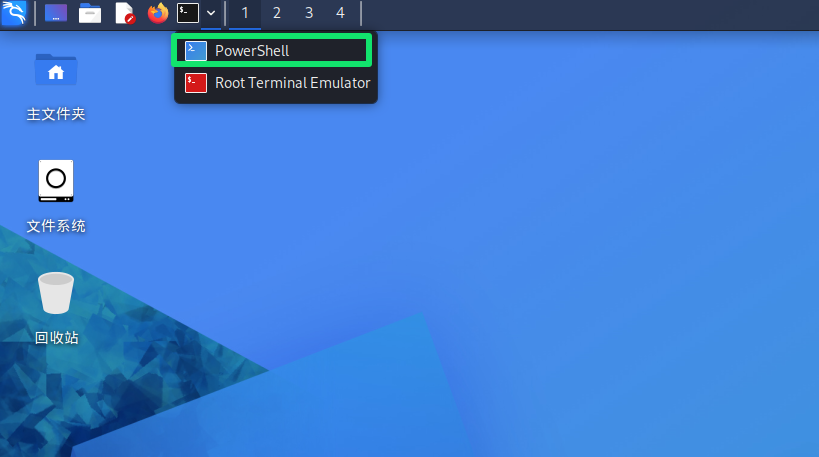
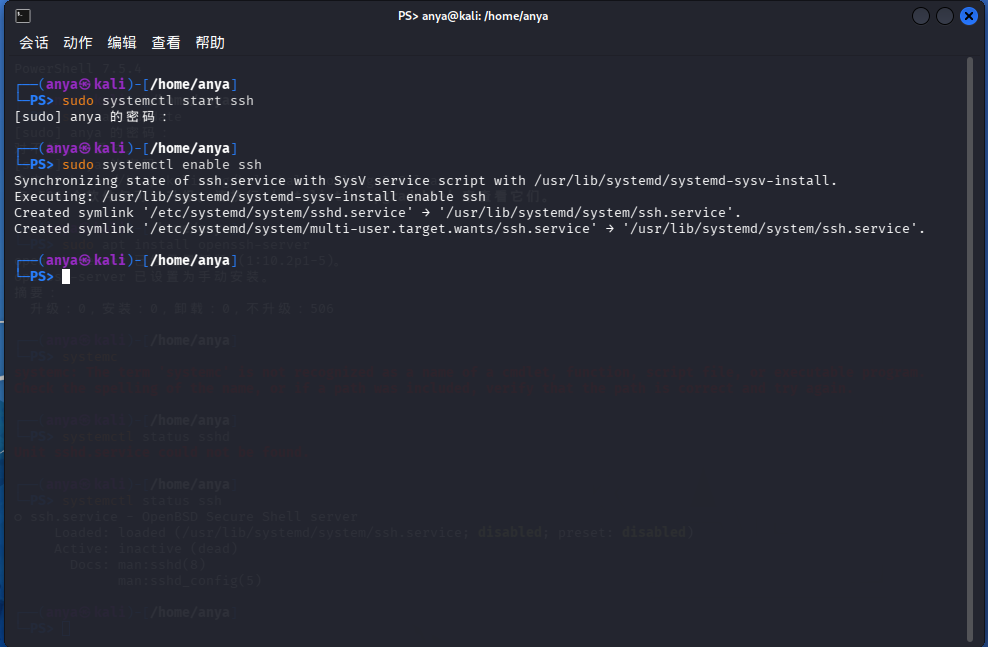
启用ssh服务
# 1. 启动 SSH 服务(本次生效)
sudo systemctl start ssh

# 2. 设置开机自启(永久生效)
sudo systemctl enable ssh

# 3. 验证状态(确认 active (running) + enabled)
systemctl status ssh
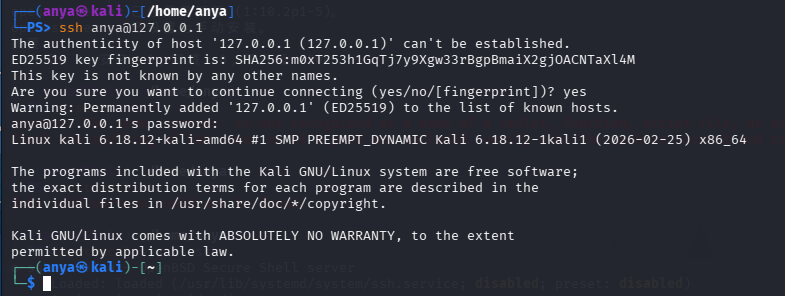
测试自己连接自己,确保服务可用
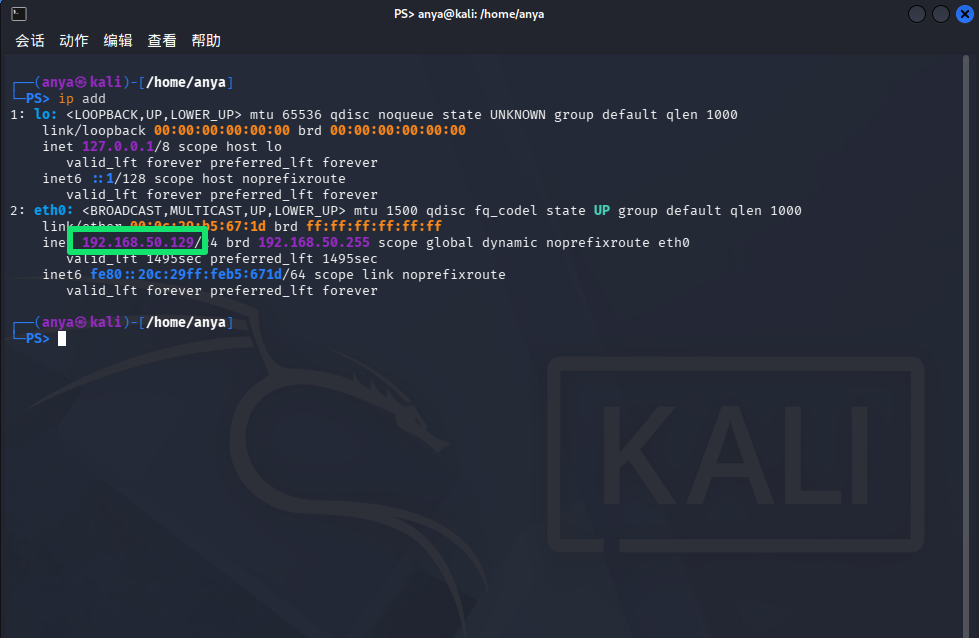
接下来查看虚拟机的IP地址,然后远程连接
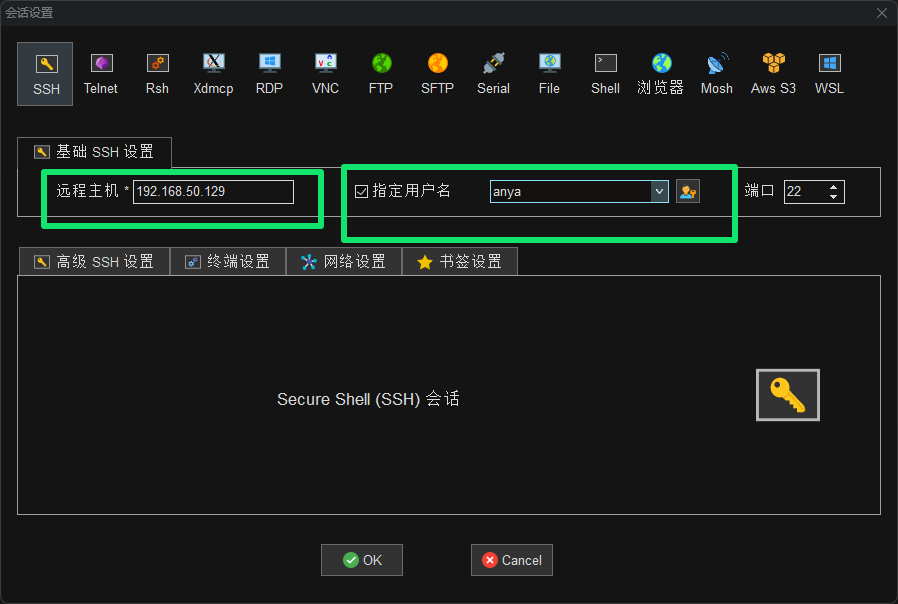
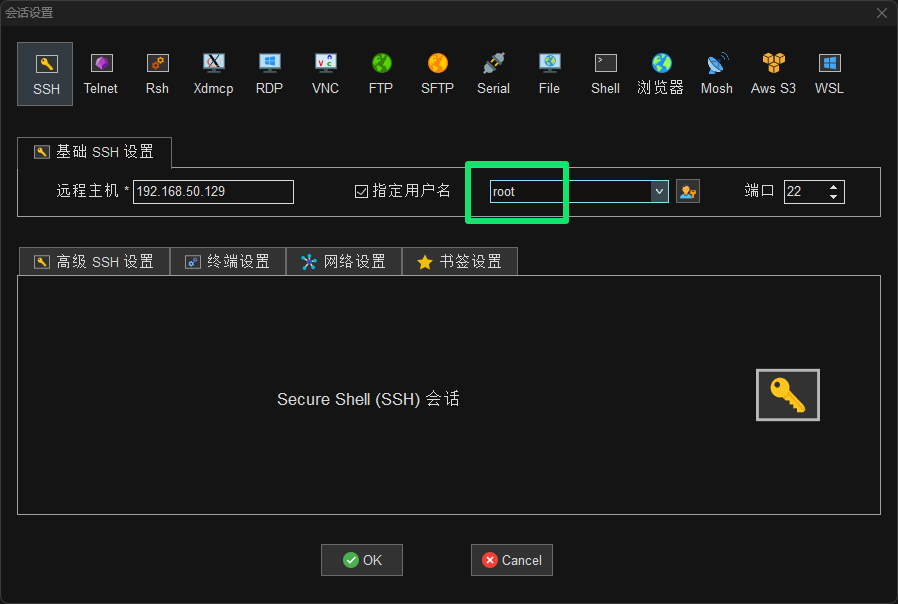
使用宿主机中的Xshell或者MobaXterm等远程连接软件连接到虚拟机
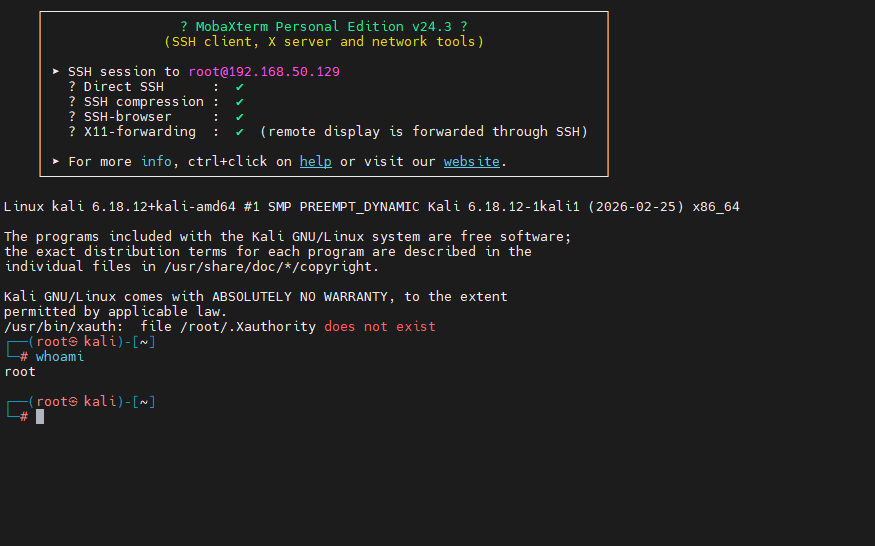
以MobaXterm为例
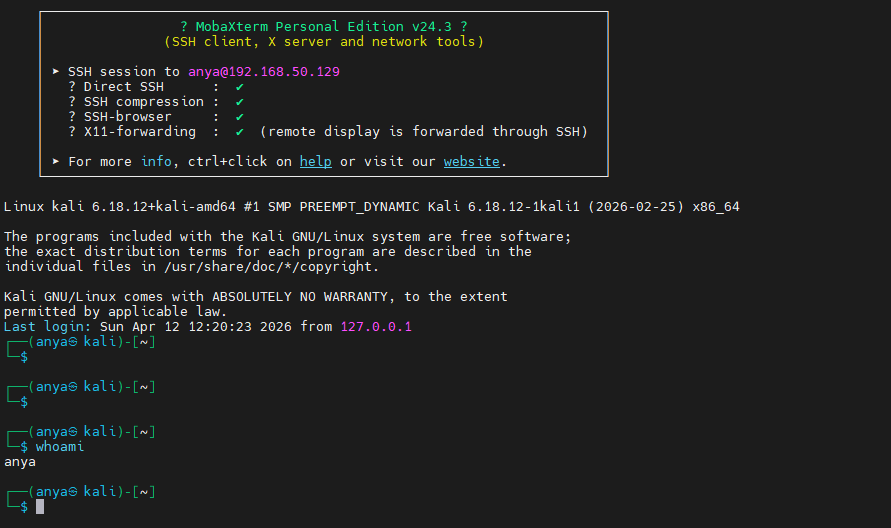
配置root用户远程登录
默认情况下root用户没有启用,需要给root用户设置密码以启用
sudo passwd root
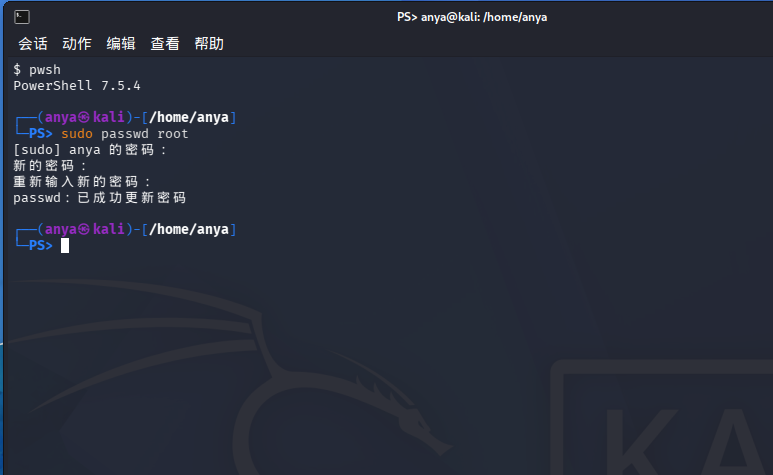
接下来还需要修改ssh的配置文件,允许root用户远程登录
# 0、先备份文件
sudo cp /etc/ssh/sshd_config /etc/ssh/sshd_config.back

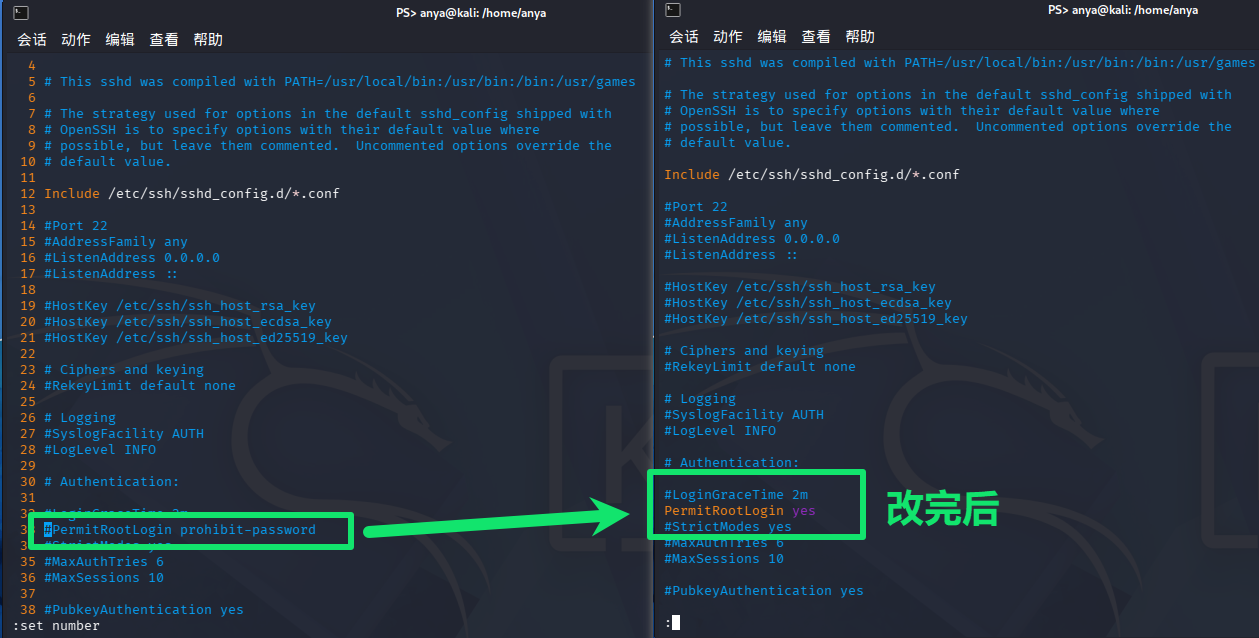
# 1、编辑/etc/ssh/sshd_config文件:
sudo vim /etc/ssh/sshd_config

# 2、将sshd_config文件中的PermitRootLogin 后的值改为yes,并取消改行的注释
如下图:


# 3、之后重启ssh-server即可(两个命令,选择一个执行即可):
sudo systemctl restart sshd

# 4、如果还不行,重启一下虚拟机,之后应该就能连接上了。
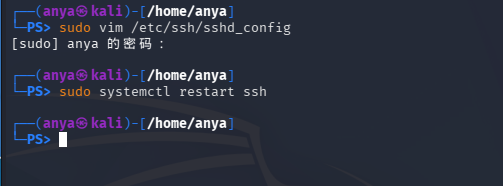
接下来就可以使用root用户远程登录了
将用户文件夹改为英文
由于系统语言为中文,所以用户目录也是中文的,导致敲命令时可能还需要切换输入法,很麻烦
所以接下来介绍一下如何保持系统为中文的情况下,将用户目录改为英文。
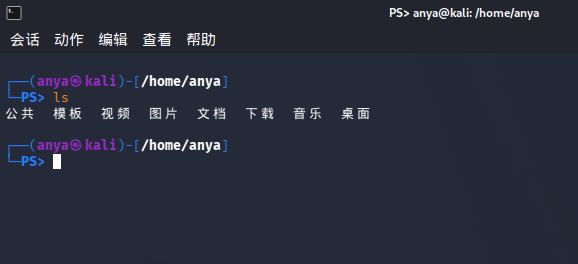
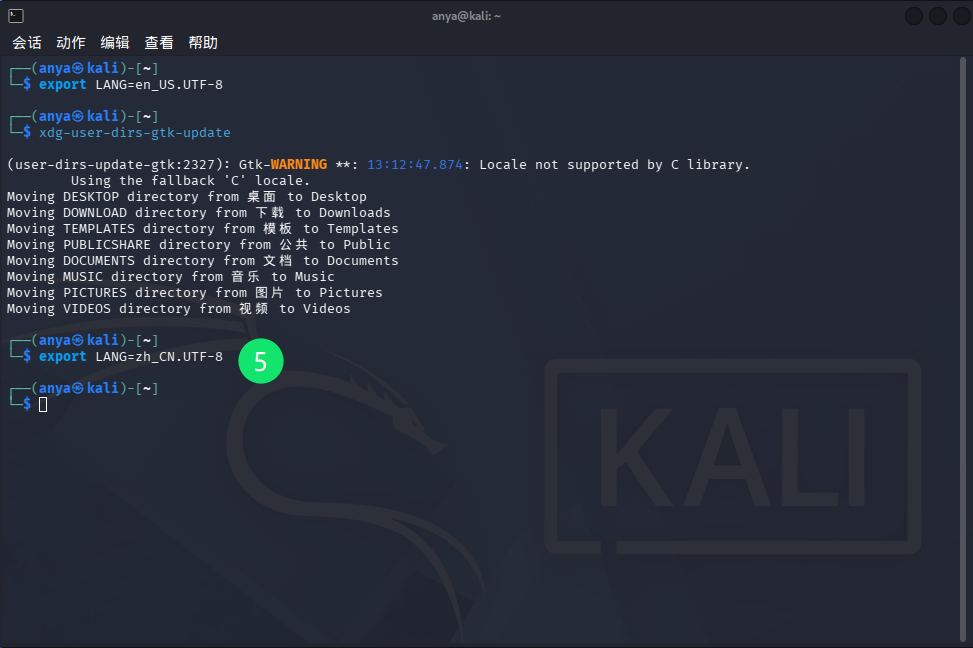
打开终端,输入下面两条命令
export LANG=en_US.UTF-8
xdg-user-dirs-gtk-update
接着会弹出窗口,勾选不再提示,点击更新名称
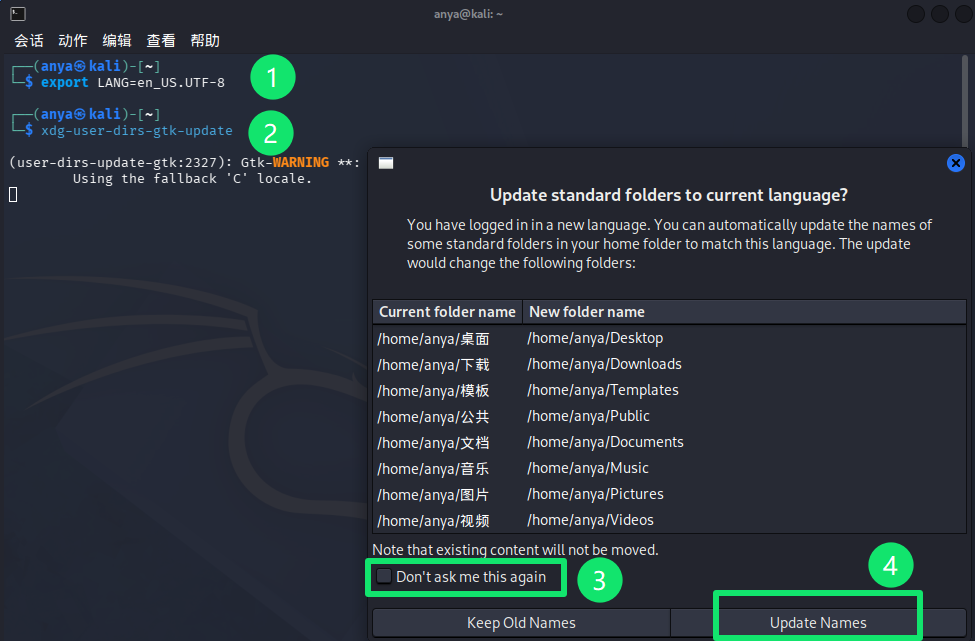
然后再输入下面这条命令,将临时语言环境切回来
export LANG=zh_CN.UTF-8
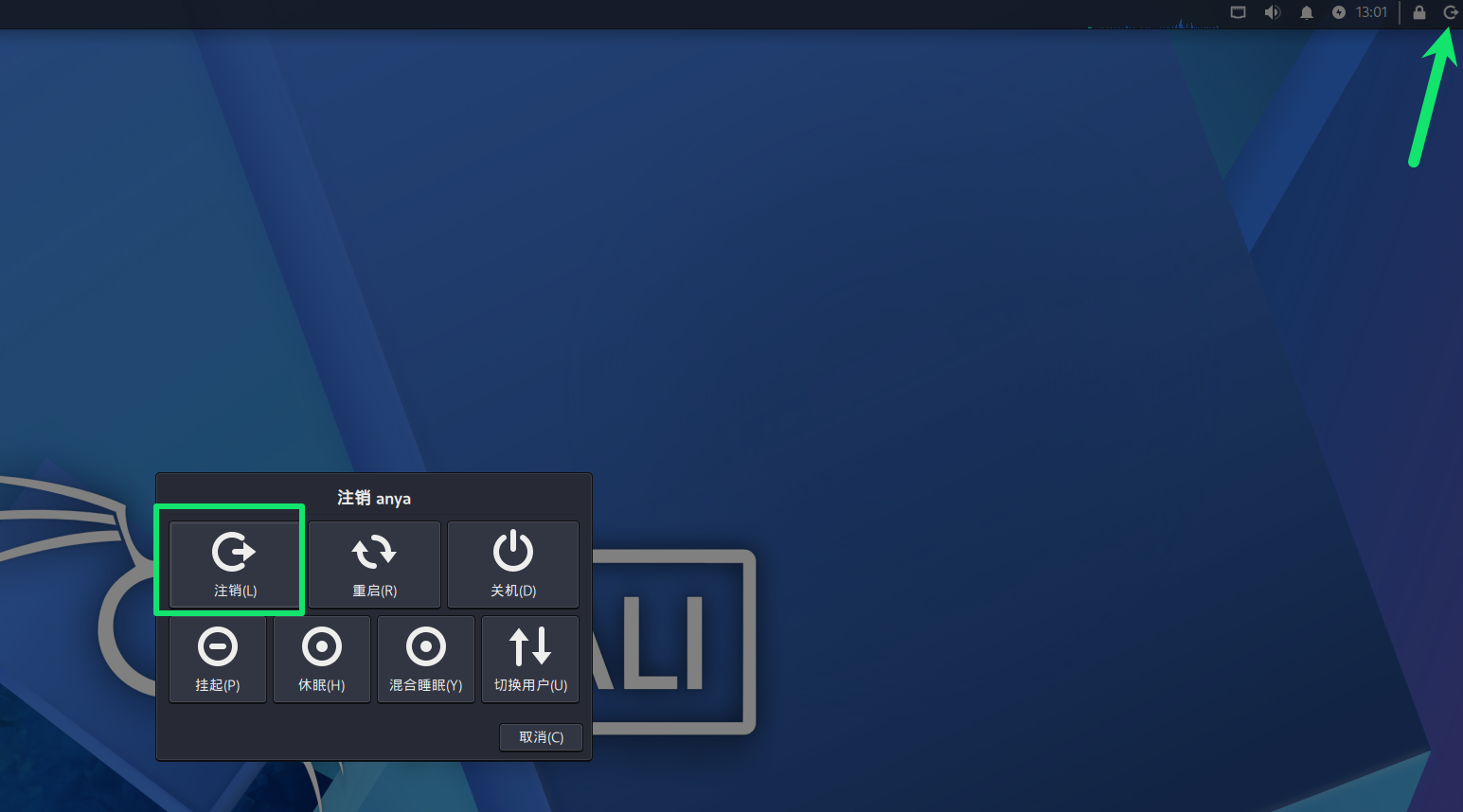
再注销用户,点击右上角的按钮,点击注销
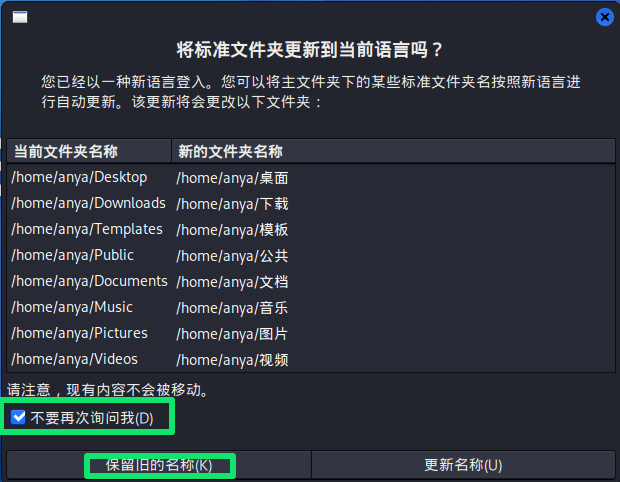
重新登录进入系统后,会再次弹出提示。
这次选择保留旧的名称
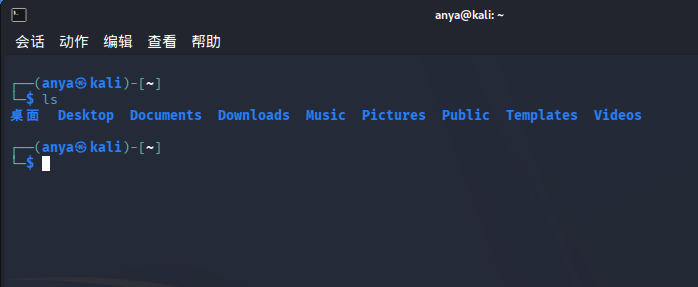
现在就实现了系统语言为中文,用户目录为英文了
创建虚拟机快照
最后的最后,为了防止以后虚拟机出现问题导致没法用了,可以先创建一个快照,这样当虚拟机出现问题时,就能随时切换到当前状态了。
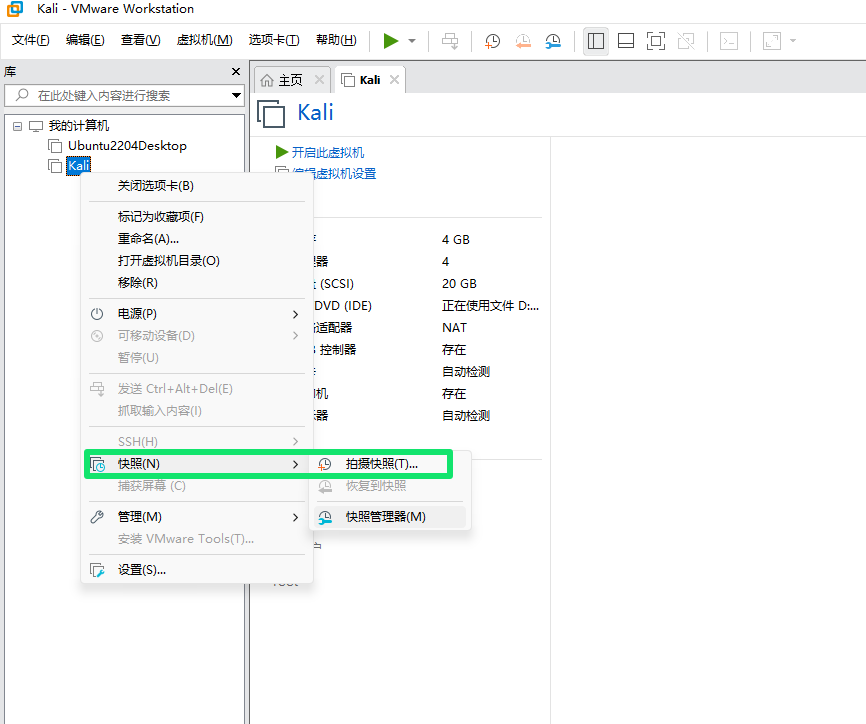
先关闭虚拟机,然后右键选择创建快照
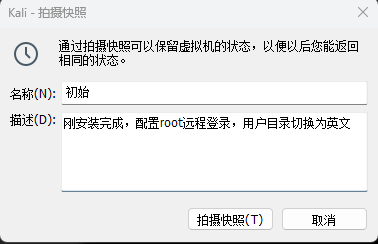
在弹出的窗口中输入一些关于当前虚拟机状态的描述
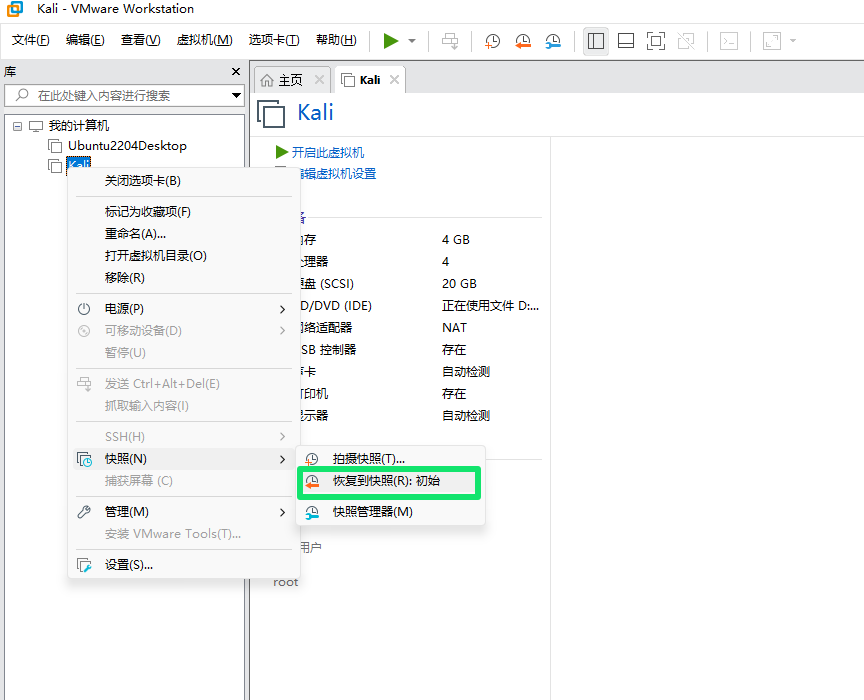
之后虚拟机出现问题时就可以通过快照功能迅速将虚拟机切换到当前状态了